
生图站使用教程
生图站是 Portdan 的网页版 AI 生图工具:image.portdan.com。用 Portdan 账号登录,不用填 Key,打开浏览器就能画。
两种画法,按需选:
- 生图工作台:填提示词、点生成,最快出图。
- 我的画布:提示词、参考图和生成结果摆在一块画布上,连线组合,连续迭代。
不登录能看什么
不登录可以打开每个页面熟悉界面;点「开始生成」「新建画布」「添加素材」时,会弹出登录窗口。
第一步:登录
- 打开 image.portdan.com,点右上角「登录」。

- 在弹窗里点「使用 Portdan 登录」。
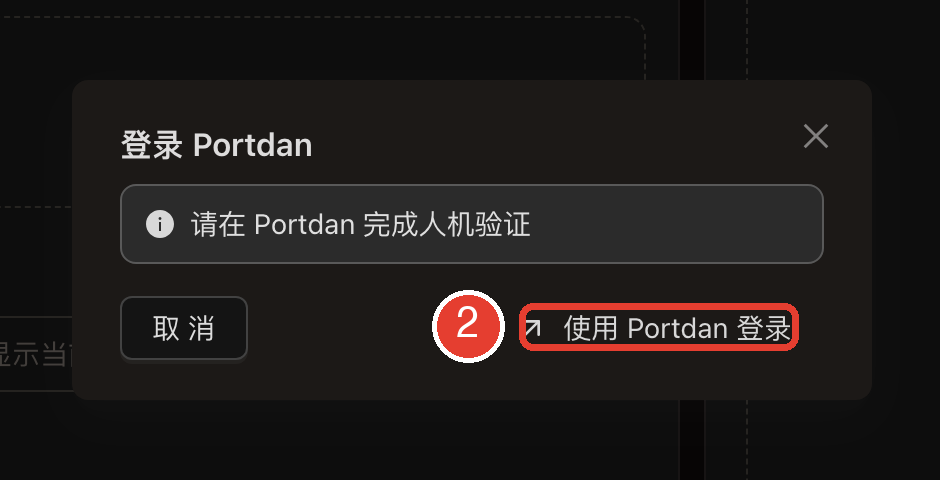
- 页面跳到 Portdan 主站,用你平时的账号登录,人机验证在主站完成。
- 登录成功自动跳回生图站:右上角变成你的账号,「模型」下拉里出现可用模型。
可用模型由管理员发布,你只管选,不用填 Key、不用填地址。
换浏览器、清数据前先看这里
画布、素材和生成记录保存在当前浏览器本地,按账号隔离,不做云同步。换浏览器、换电脑或清空浏览器数据后,原来的内容不会出现。重要图片必须下载保存。
生图工作台:三分钟出第一张图
顶部导航点「生图工作台」,按图上编号来:
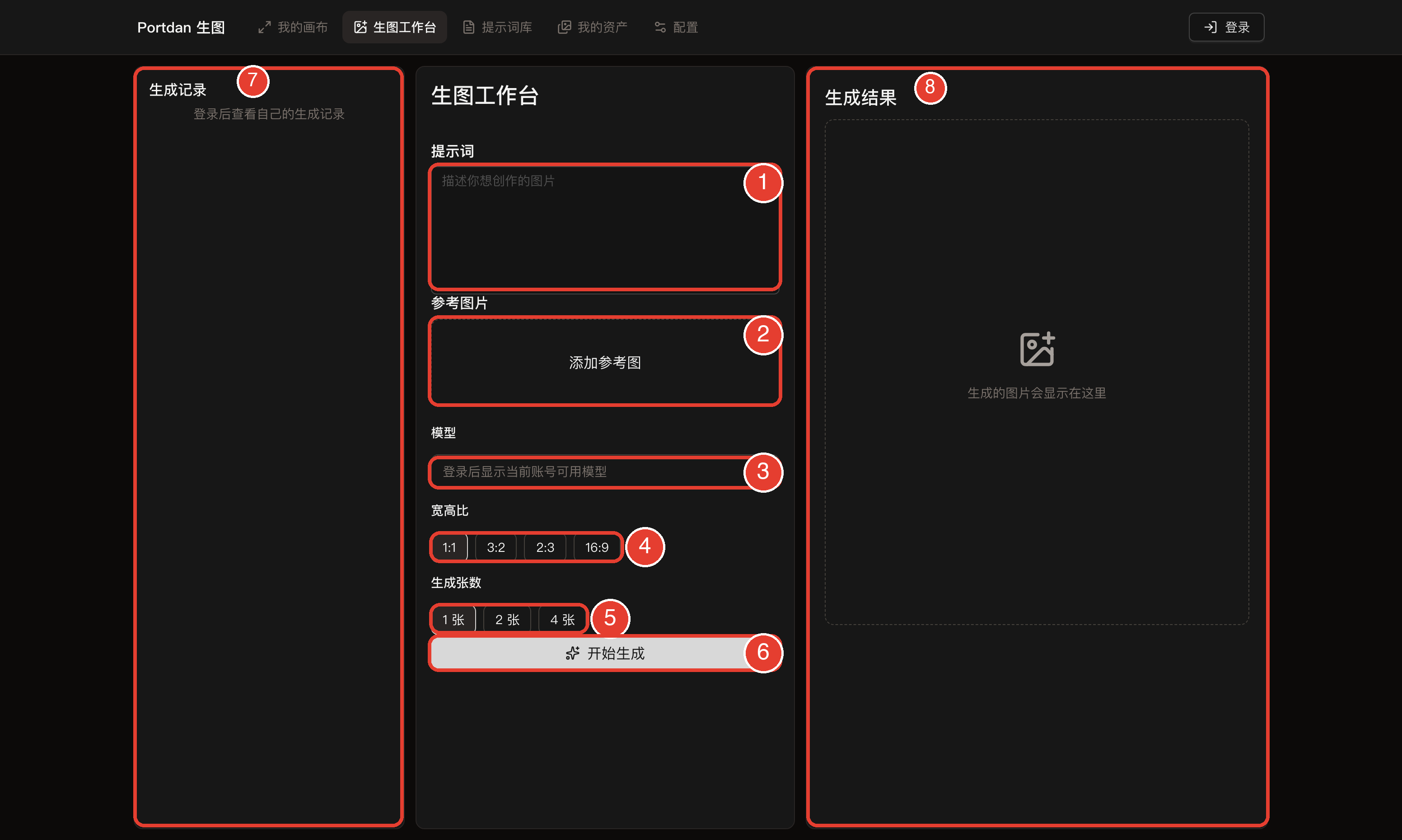
- ① 提示词
- 用大白话描述想要的画面不会写就去提示词库点「填入工作台」
- ② 参考图片
- 可选上传图片让 AI 照着改,图生图、参考图编辑都从这里加
- ③ 模型
- 登录后显示当前账号可用模型目录由管理员发布,不用填 Key
- ④ 宽高比
- 1:1 方图、3:2 横图、2:3 竖图、16:9 宽屏
- ⑤ 生成张数
- 一次出 1、2 或 4 张多出几张,挑最满意的
- ⑥ 开始生成
- 提交后页面自动跟进进度屏幕窄时三栏会上下叠起来
- ⑦ 生成记录
- 你过去的生成记录登录后可见,保存在当前浏览器本地
- ⑧ 生成结果
- 新图出现在这里宽屏在右侧,窄屏在下方
结果出来后:满意的图下载保存,想反复用就存入素材;不满意就改提示词再生成一次。
提示词库:不会写就抄一条
顶部导航点「提示词库」。登录后有完整的开源提示词库:搜索、按标签筛选、看封面和效果图。
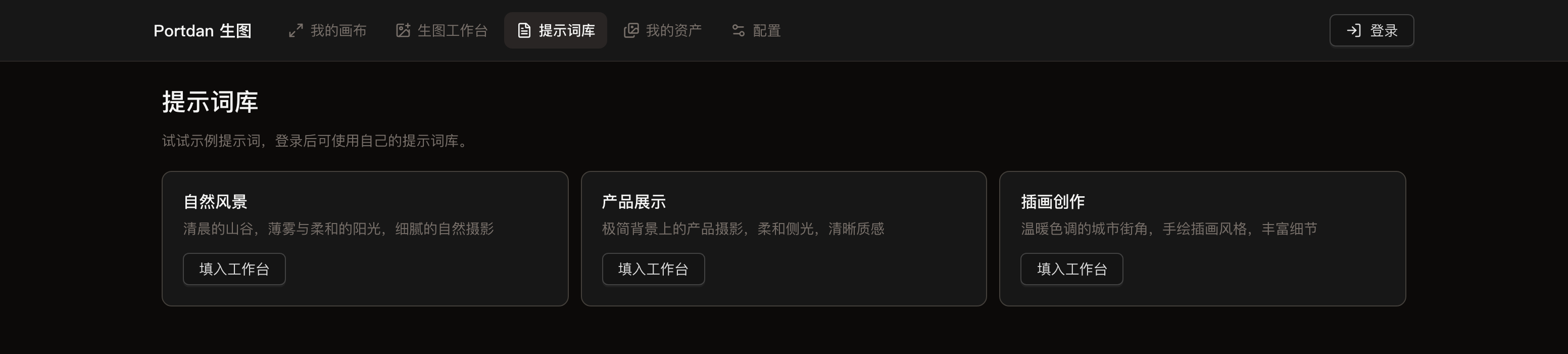
- 点「填入工作台」:整条提示词带进生图工作台,改几个字就能用。
- 点「复制」:粘贴到任何地方。
- 好提示词点「加入素材」,进「我的资产」长期保存。
未登录只看到示例
不登录时提示词库只显示几条示例,登录后才有完整内容和搜索筛选。
我的画布:进阶画法
画布把创作过程摊开:节点放内容,连线表示「谁喂给谁」。
顶部导航点「我的画布」→「新建画布」。
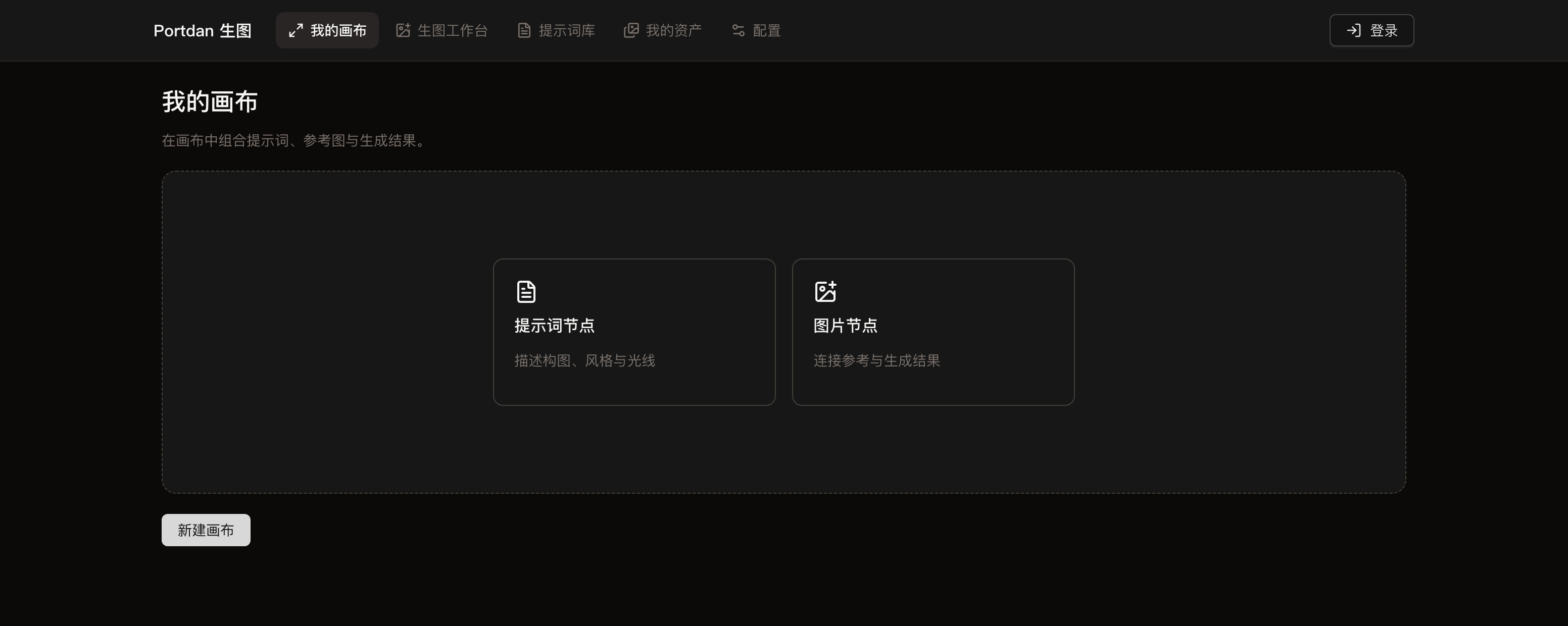
三类节点:
- 文本节点
- 写提示词,存 AI 改写的文字
- 图片节点
- 放上传的参考图和生成的结果图
- 生成配置节点
- 选模型、比例、张数,读取上游内容批量生成
上手流程
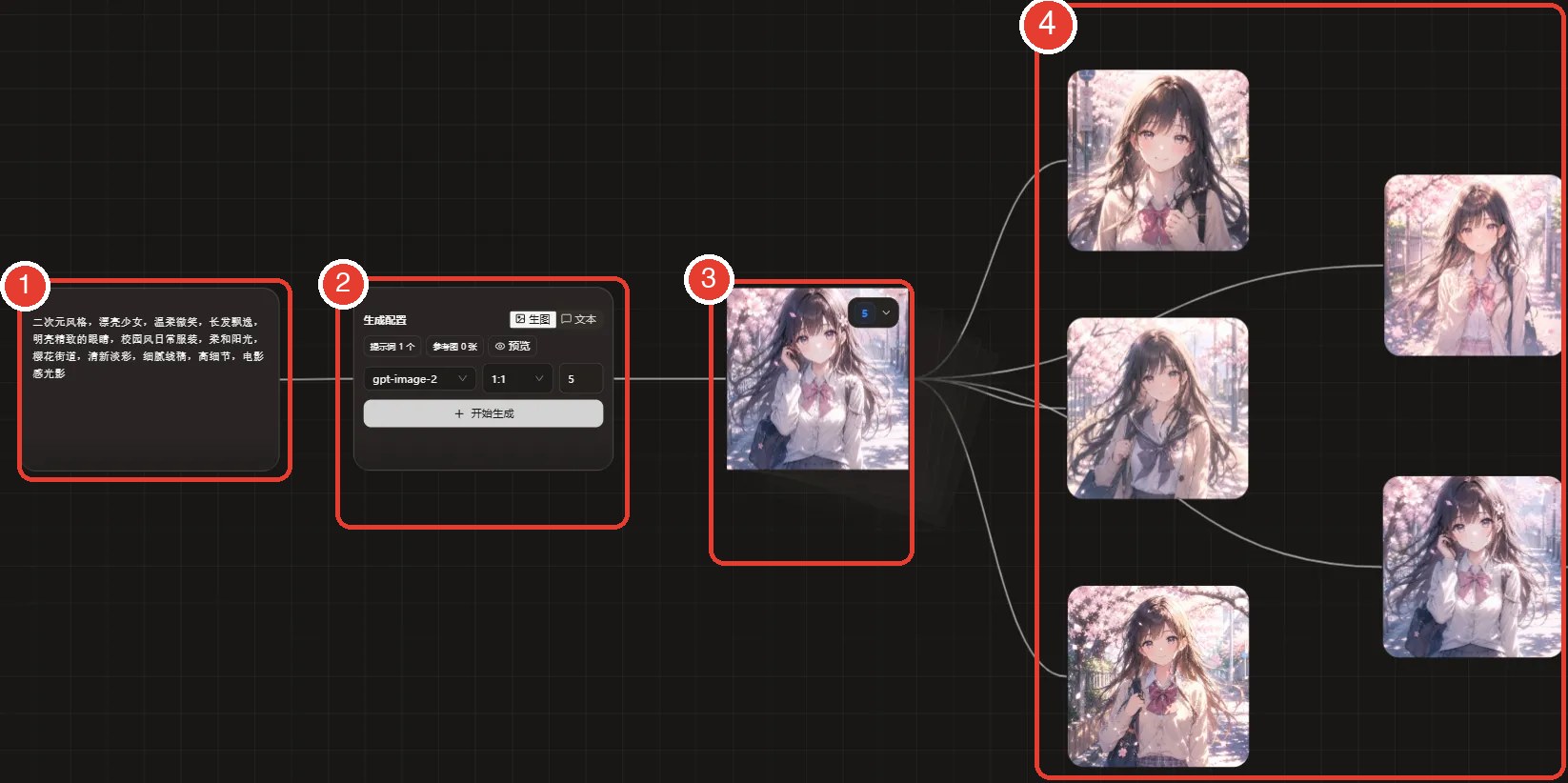
- 底部工具栏新建一个文本节点,写上画面描述。
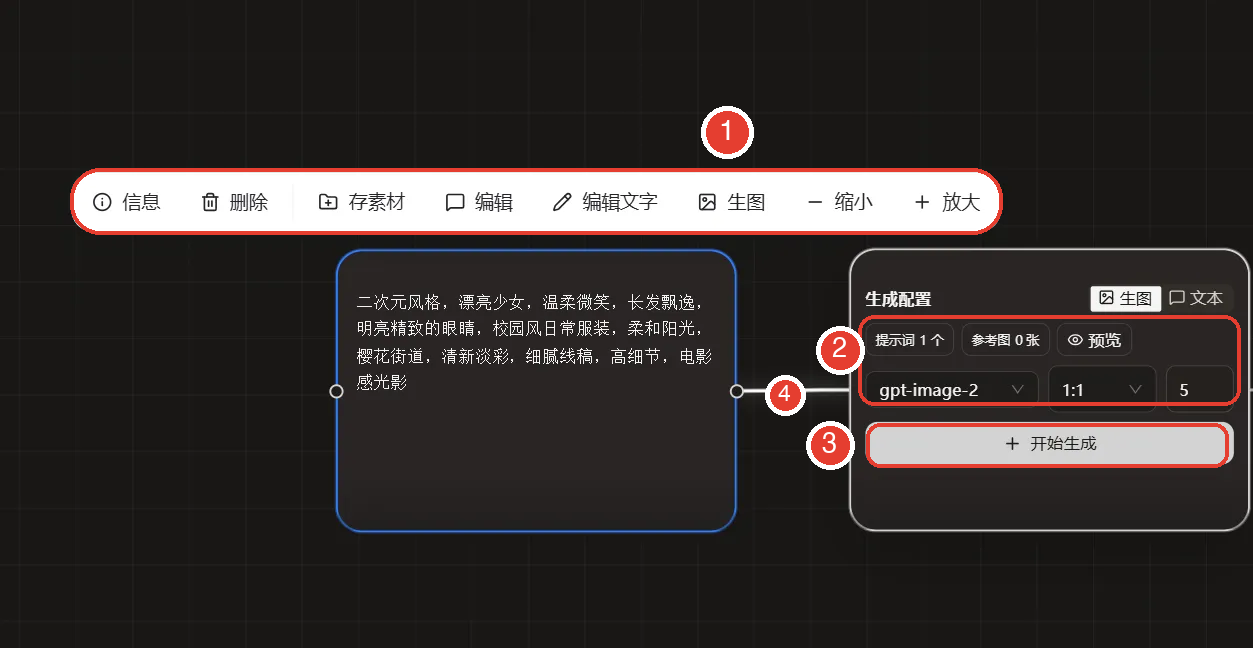
- 双击节点改文字;选中后点顶部工具栏的「生图」。
- 右侧自动出现生成配置节点,并自动连好线。
- 在配置节点里选模型、宽高比、张数,点「开始生成」。
- 结果图出现在右侧并自动连线。选中结果节点还能继续生图,一层层往下迭代。
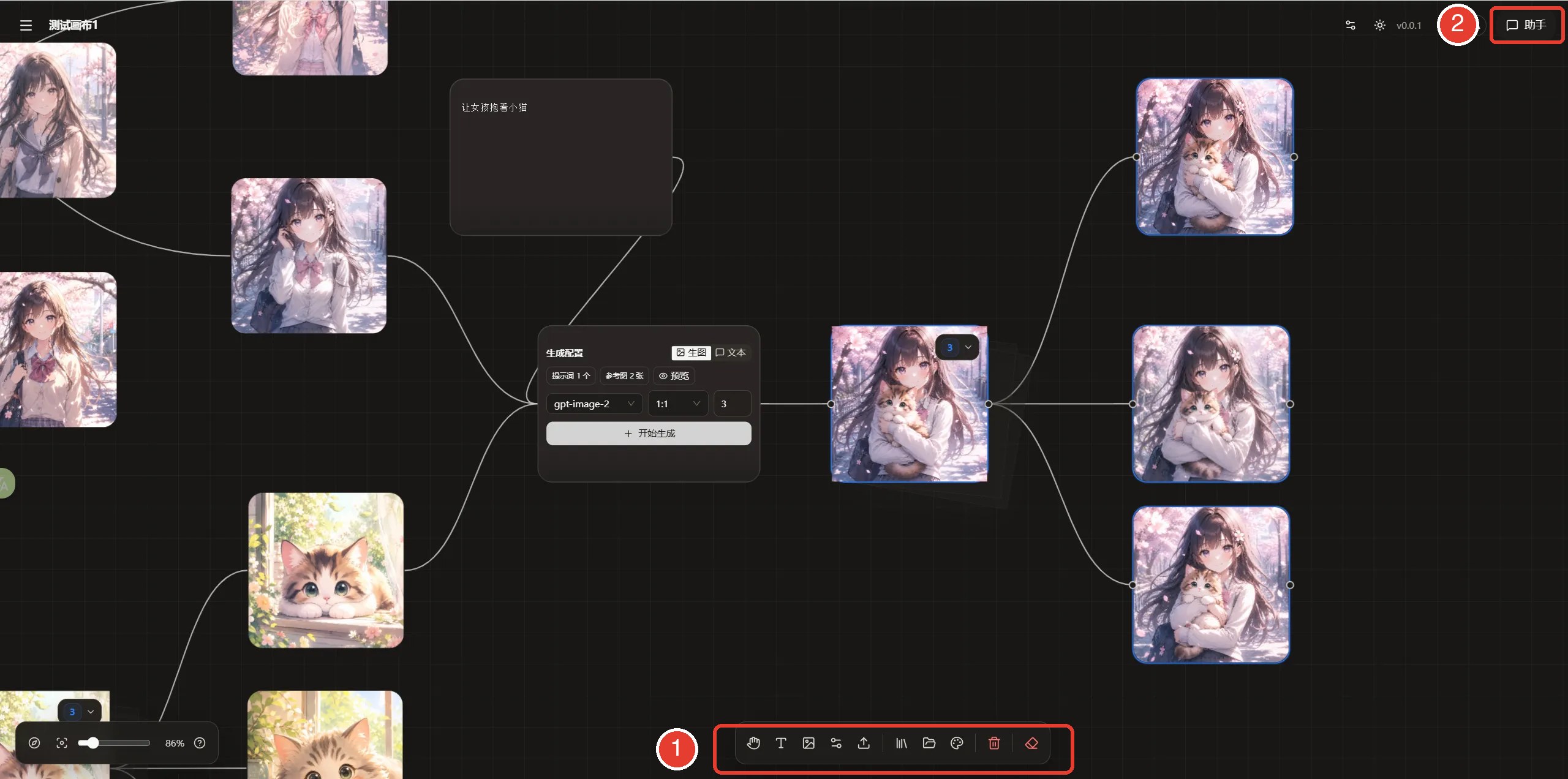
两个好用细节:
- 节点下方对话框里输入
@,可以引用已连接的图片和文本;引用图片直接显示缩略图,发送时自动编号。 - 点右上角「助手」,边聊天边改图;选中节点后,助手连它的上游节点一起看。
画布操作速查
| 操作 | 效果 |
|---|---|
| 拖动空白处 | 平移画布 |
| 滚轮 | 缩放画布 |
| 双击文本节点 | 编辑文字 |
Ctrl / Cmd + 拖动 | 框选多个节点 |
Ctrl / Cmd + C / V | 复制、粘贴节点 |
Ctrl / Cmd + G | 把选中节点打组 |
Ctrl / Cmd + Z | 撤销 |
Delete / Backspace | 删除选中的节点或连线 |
| 拖入图片文件 | 上传图片到画布 |
画布适合在电脑上画
画布为鼠标和键盘设计,手机、平板的触控体验还不完善。在手机上就用生图工作台。
我的资产:攒素材
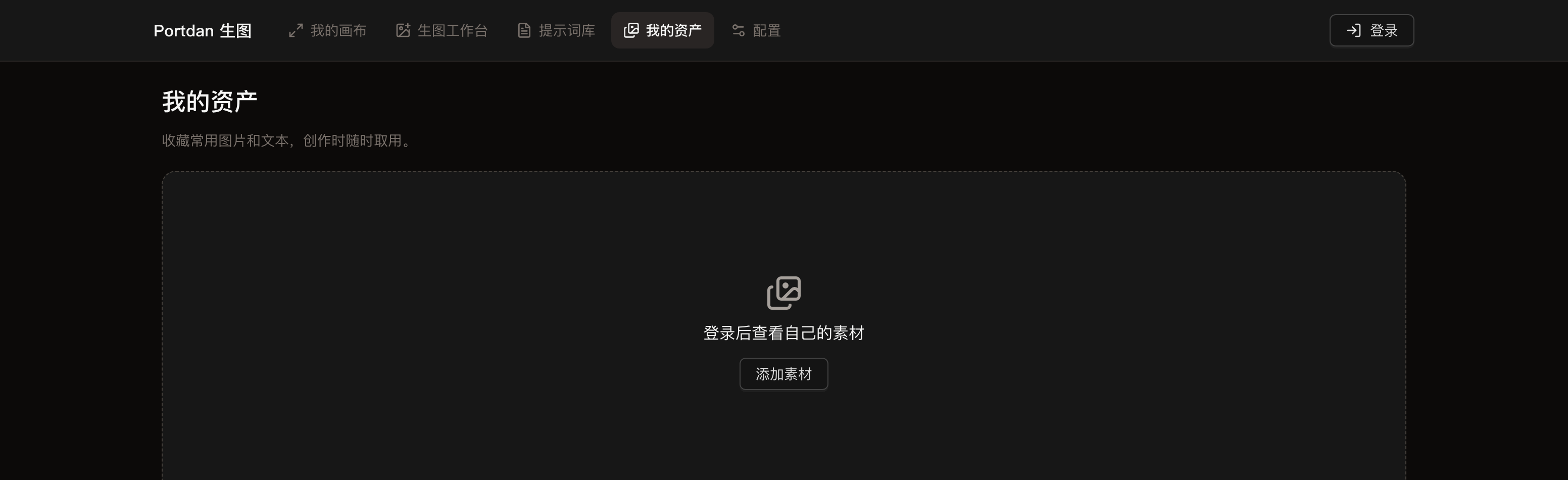
「我的资产」是你的素材库,常用图片、好用的提示词都存这里:
- 画布节点工具栏的「存素材」、提示词卡的「加入素材」,都会进这里。
- 创作时从素材库插回画布,或复制文本素材。
- 支持搜索、按类型筛选、编辑标题和标签。
配置页:看模型和连接
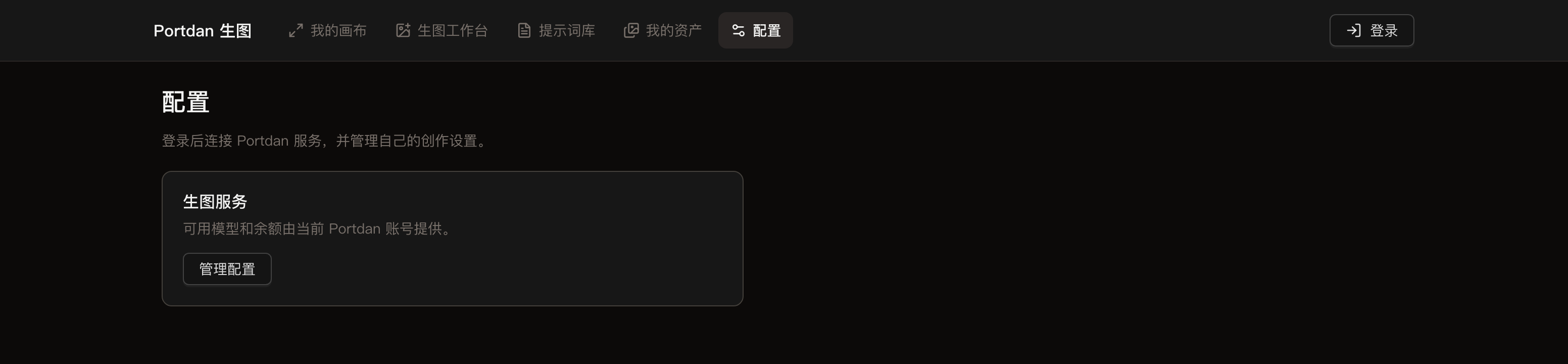
登录后打开「配置」:「生图服务」里列出当前账号可用的模型,余额由你的 Portdan 账号提供。
点「管理配置」,在「生图站连接」里按分组查看连接状态:第一次用某个分组生成时,系统自动建立连接;不用某个分组时可以暂停,需要时再恢复。
常见问题
生图扣哪里的额度? 走你 Portdan 账号的额度。余额和每笔消耗在主站使用记录里查。
生成的图存在哪? 生成记录和图片保存在当前浏览器本地;服务器只临时转存原图并自动清理,不提供长期云端图库。重要的图必须下载到本地保存。
能生成视频吗? 暂时不能。视频功能已关闭,生图站目前只做图片。
想让 AI 批量自动生图? 那是 API 的用法:把 Key 发给 AI 配好环境变量,以后直接说提示词。见 AI 生图。
登录后模型下拉是空的? 先刷新页面重试;还是没有,找技术支持。
现在就去画一张打开 image.portdan.com,登录、填提示词、点生成。遇到问题找技术支持。