用 CC Switch 配置
CC Switch 是个第三方工具,专门管客户端的配置:导入 API Key、管理供应商、在 Codex 这类客户端之间来回切换,都靠它。任何厂商的 API,都是这个配置步骤。
下载并打开 CC Switch
打开 CC Switch 官方下载页(会新开一个标签页),页面会自动识别你的系统,给出最新稳定版,点下载装上就行。之前装过的不用重下,进设置 → 关于检查更新,更到最新版再往下走。
先设两个开关
添加供应商之前,先把两个一次性的开关设好,免得配完忘了。点左上角齿轮进设置:
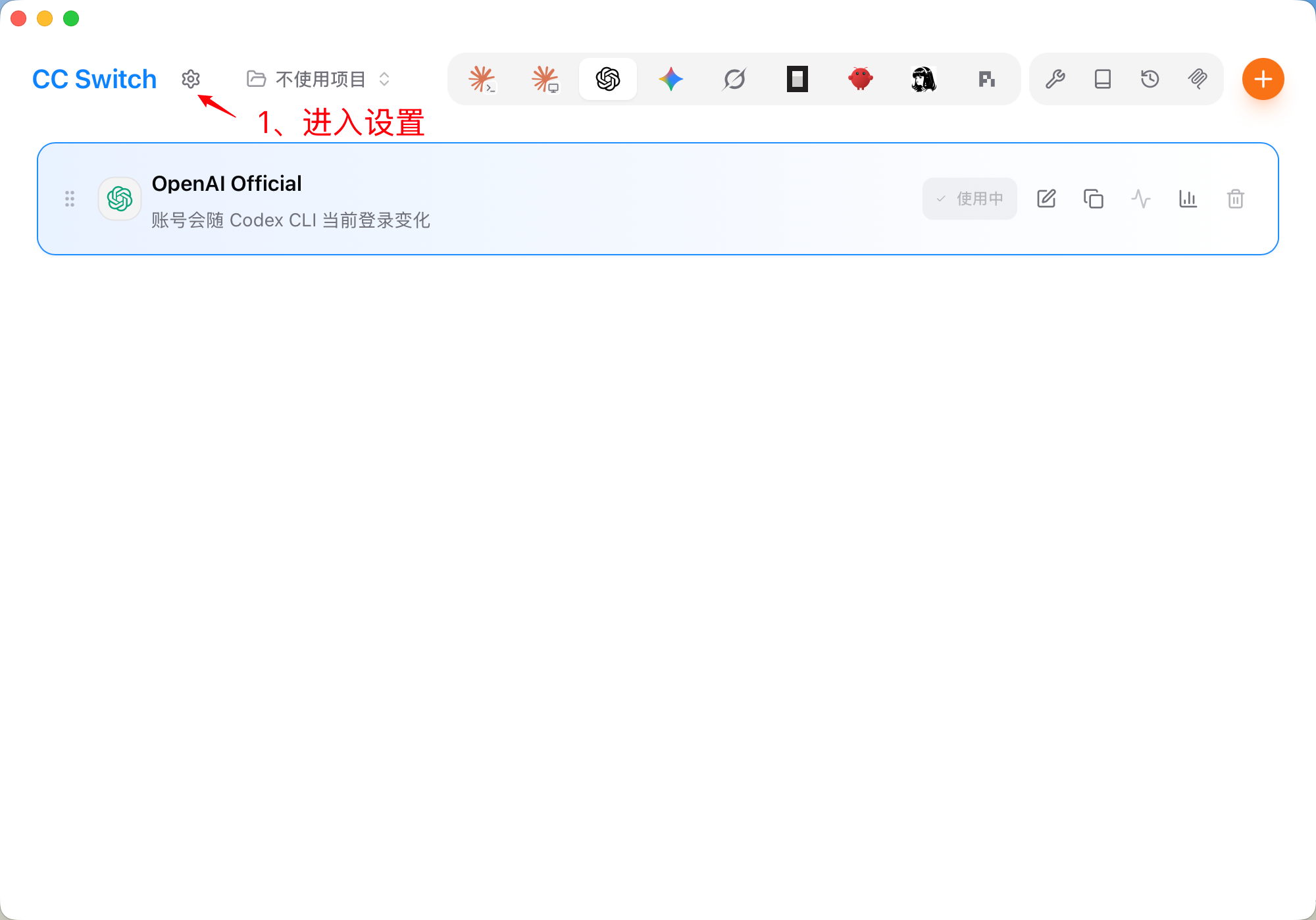
进通用,两个开关这样设:
- 非接管切换时保留官方登录
- 关闭即可
- 统一 Codex 会话历史
- 必须开启弹窗里勾选「同时迁入现有官方会话历史」,以前的会话就同步过来了
认识界面
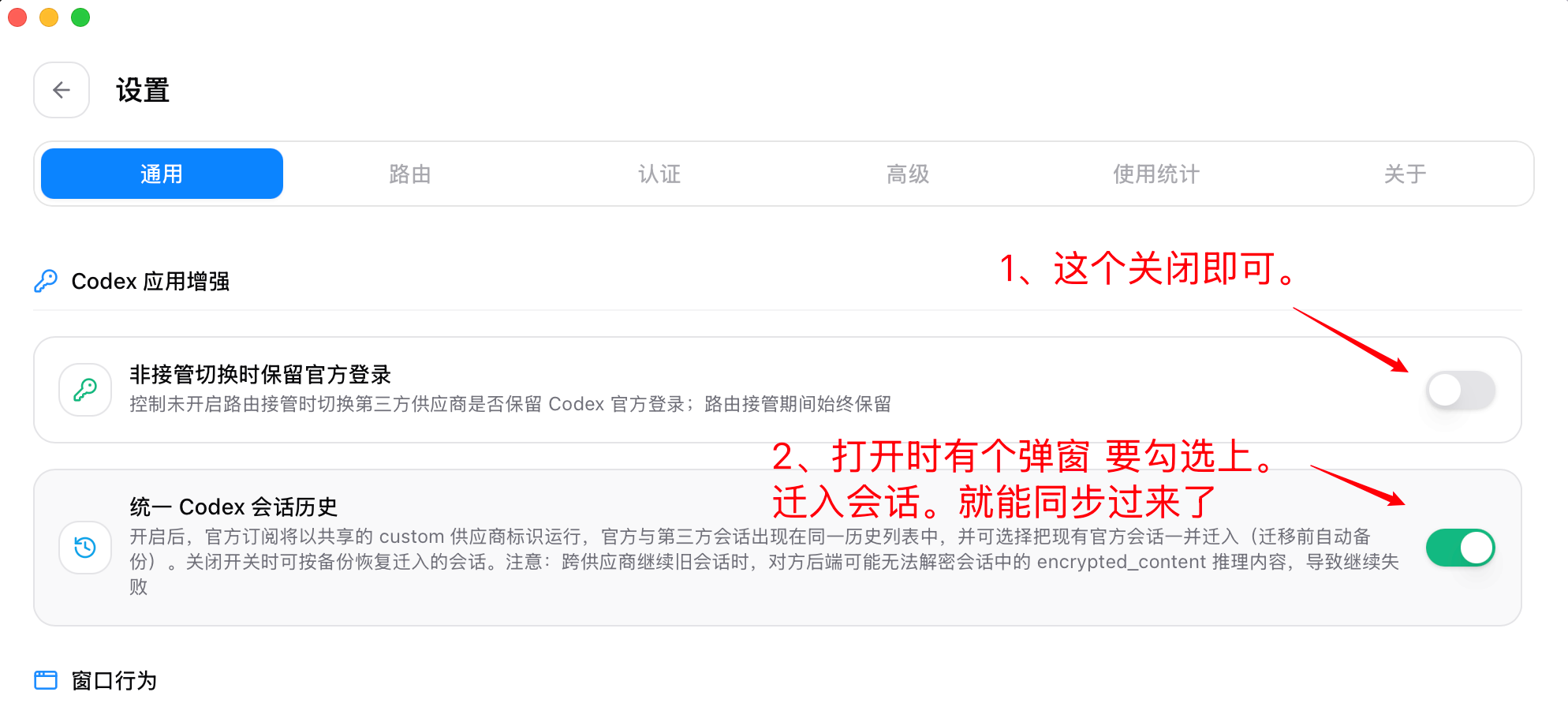
打开 CC Switch,先认一下顶部这一排:
添加 Portdan 供应商
1. 新增供应商,选自定义配置
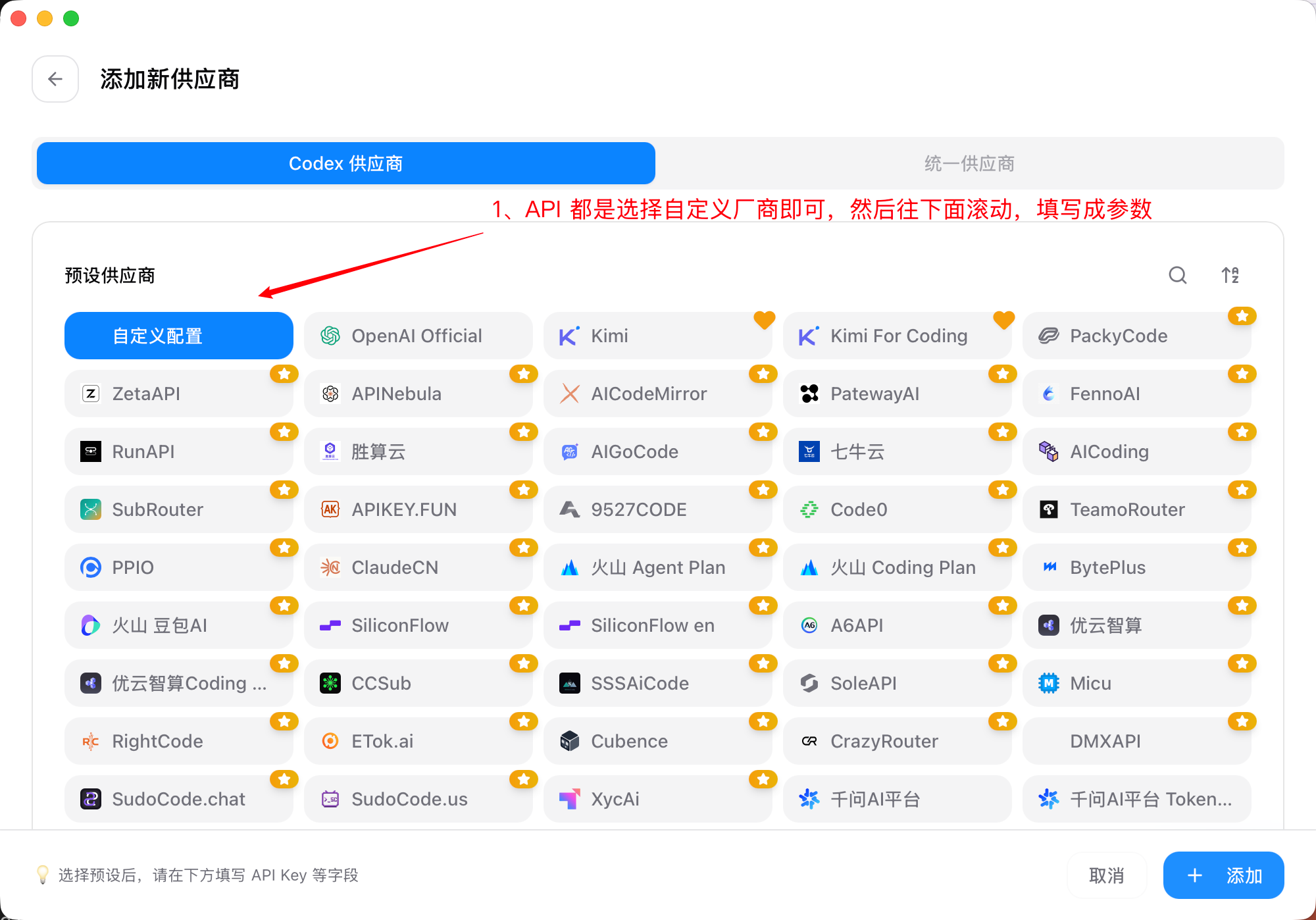
在顶部选好客户端入口,点右上角的 +,上方选 Codex 供应商,预设里选自定义配置,然后往下面滚动,填参数。
2. 填三个参数
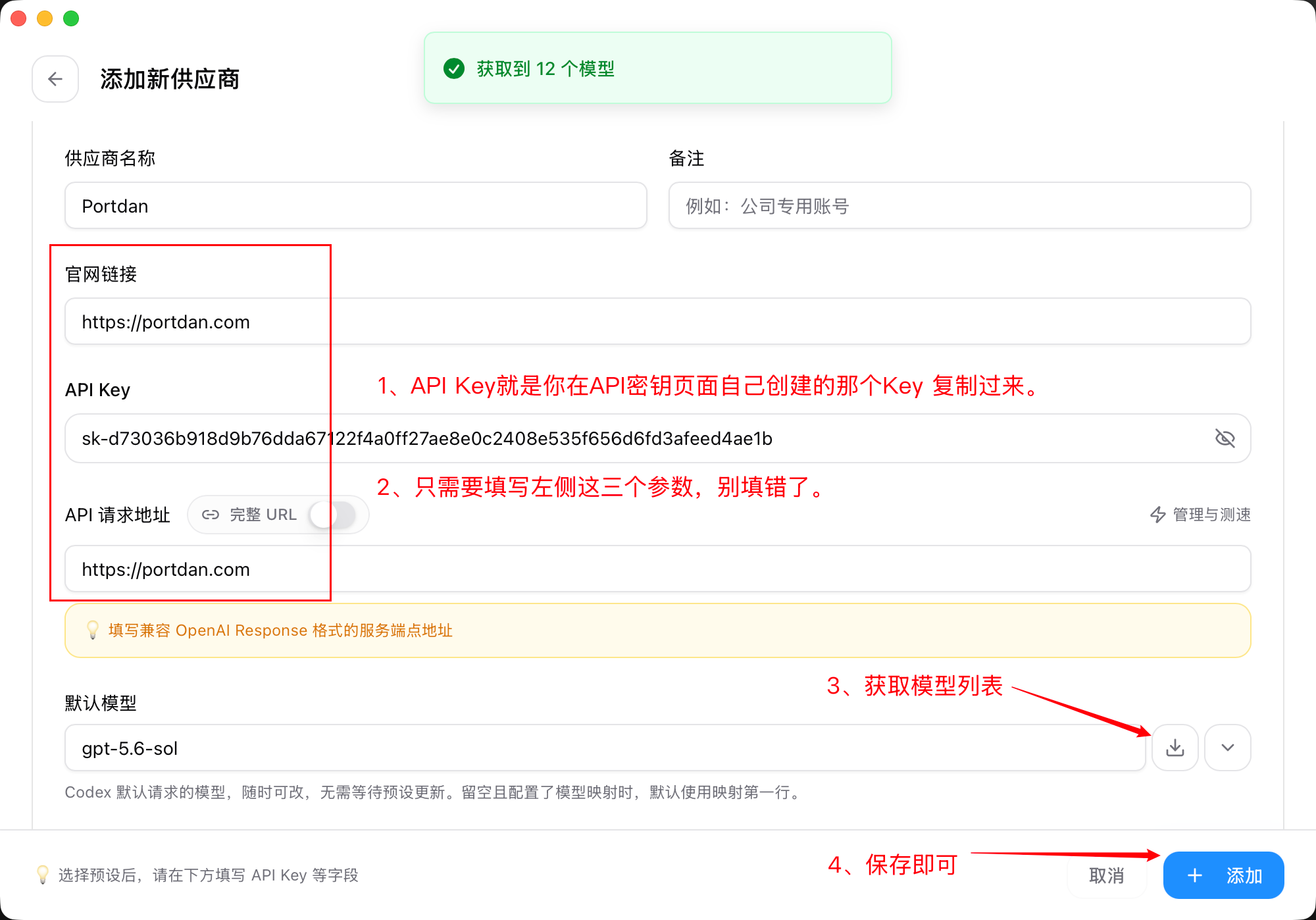
- 官网链接
https://portdan.com- API Key
- 你在 API 密钥页创建的那个 Key,复制过来原样粘贴,别加引号或空格
- API 请求地址
https://portdan.com别加/v1
默认模型:点输入框右边的下载图标获取模型列表,等提示「获取到 N 个模型」后从列表里选一个。模型名必须一字不差,别自己拼。填完点添加保存。
3. 启用 Portdan
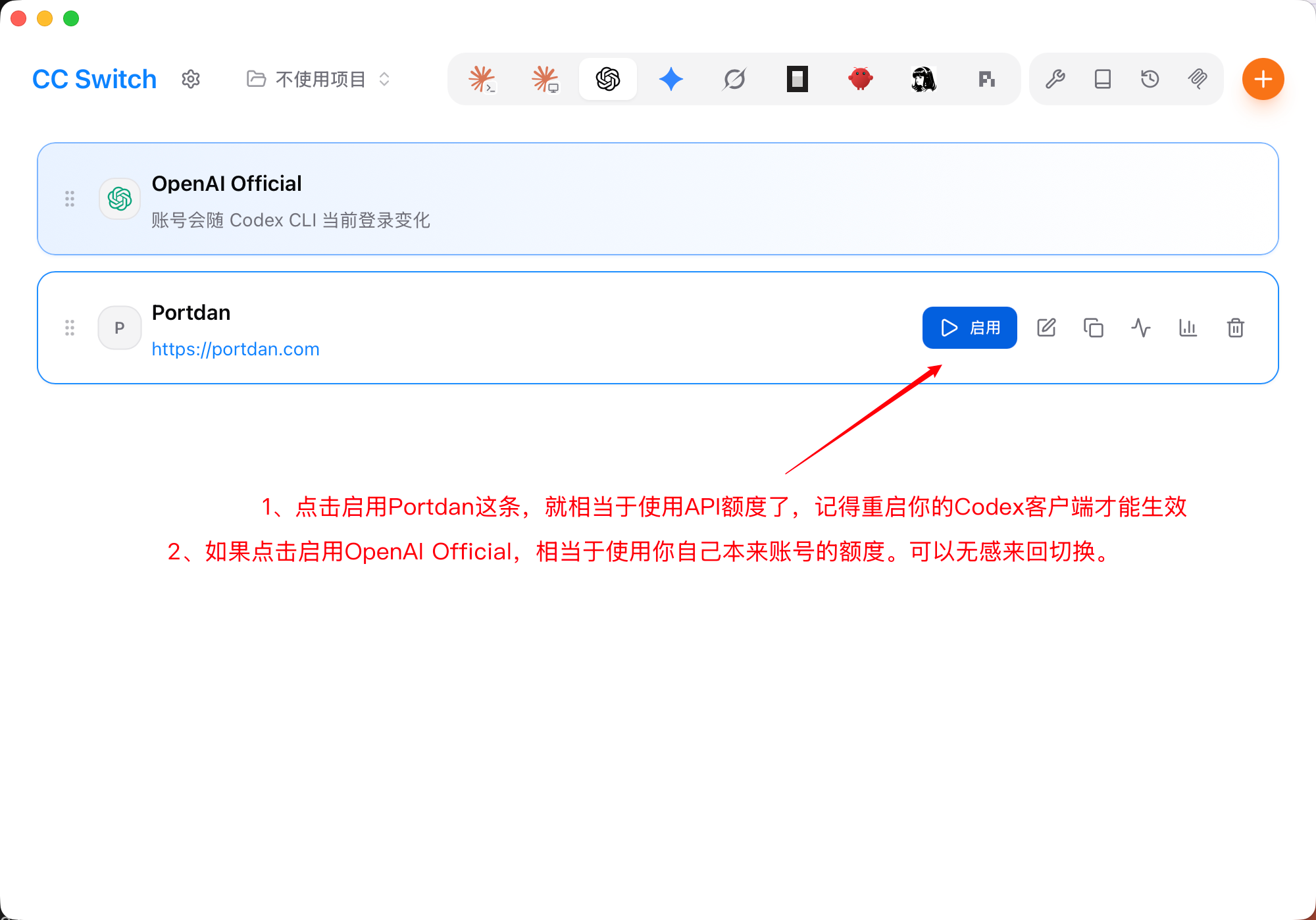
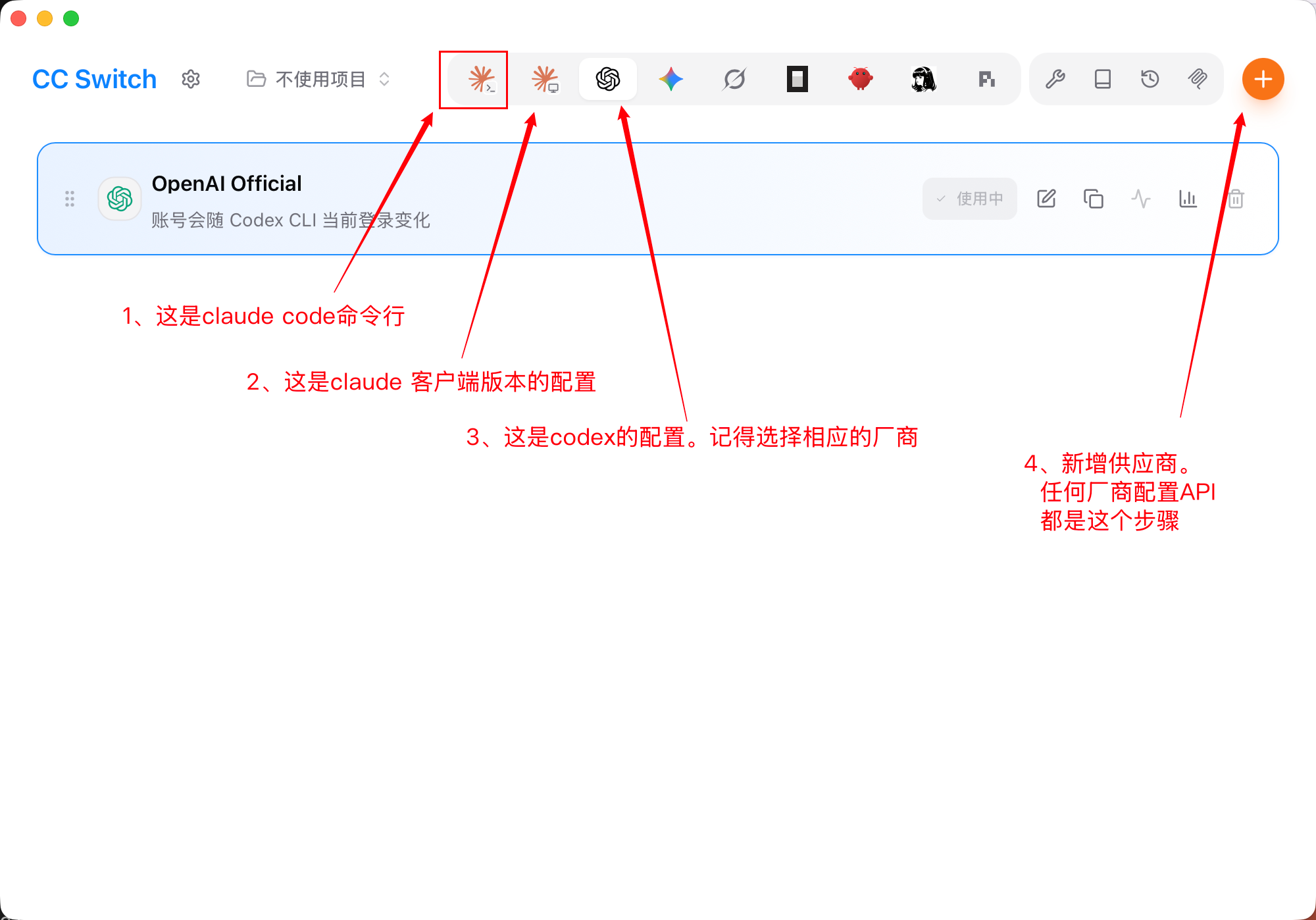
在供应商列表找到刚加的 Portdan,点这条卡片上的启用:启用之后,客户端走的就是 API 额度了。以后想切回你自己官方账号的额度,点 OpenAI Official 的启用就行,可以无感来回切换。
启用后必须重启客户端才生效把 Codex 完全退出再重新打开,只关窗口或点
x 不算。以后每次切换供应商也一样。