
Claude Code
创建 Key 时选一个支持 Claude 模型的分组,地址填 https://portdan.com,别加 /v1。
安装
macOS / Linux:
bash
curl -fsSL https://claude.ai/install.sh | bash
claude --versionWindows PowerShell:
powershell
irm https://claude.ai/install.ps1 | iex
claude --version配置
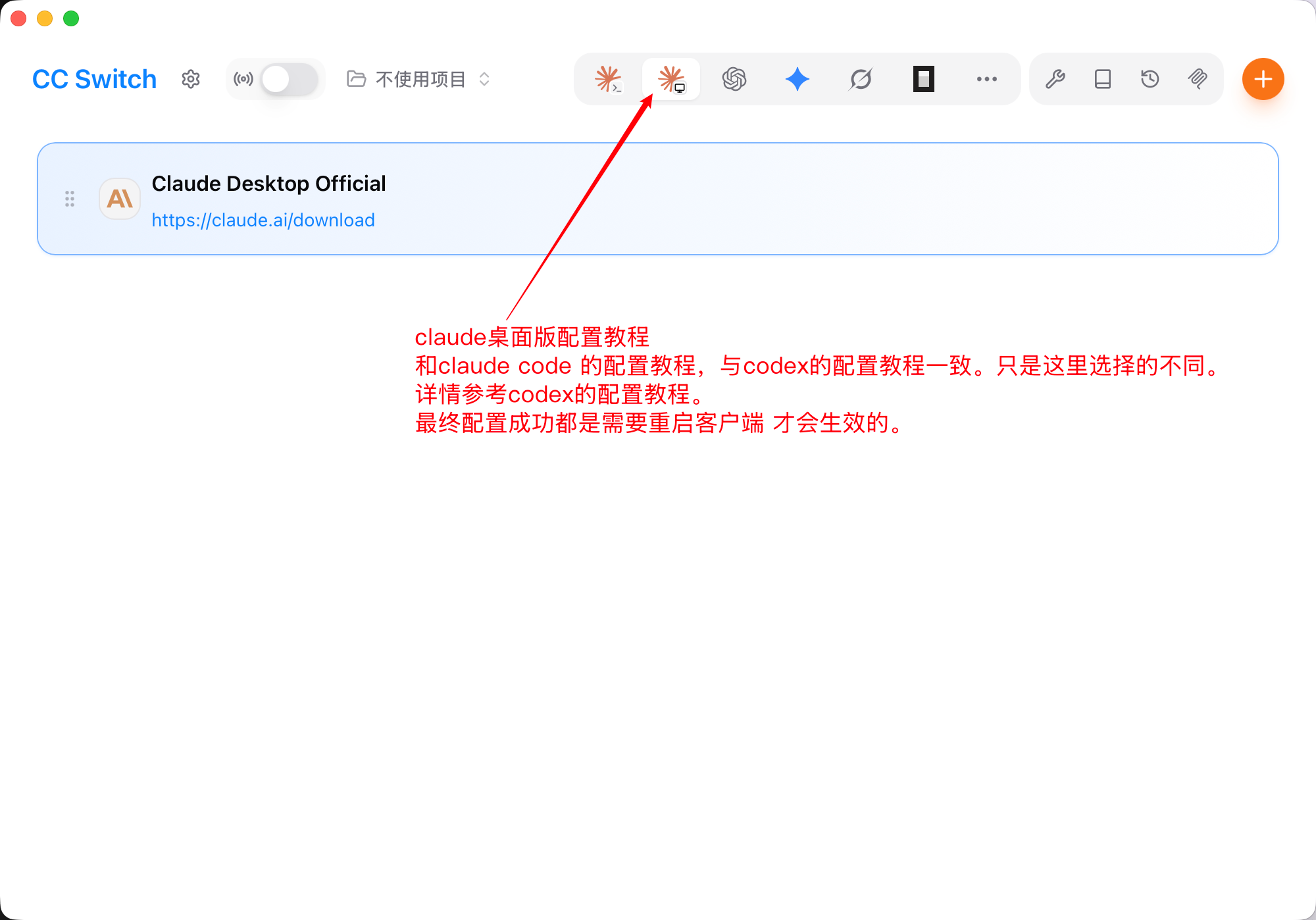
直接用 CC Switch 配最省事:顶部选 Claude Code,新增一个自定义配置。添加供应商、填参数、启用的流程和 CC Switch 配置完全一致,只是这里选的图标不同。
自定义配置里照这个填:
- 请求地址
https://portdan.com不加/v1- 认证字段
ANTHROPIC_AUTH_TOKEN- API Key
- 粘贴完整 Key
- 模型
- 不用手动填最新版 CC Switch 会根据当前 Key 自动映射
想手动配置的话,把下面内容合并进 ~/.claude/settings.json(Windows 路径是 %USERPROFILE%\.claude\settings.json):
json
{
  "env": {
    "ANTHROPIC_BASE_URL": "https://portdan.com",
    "ANTHROPIC_AUTH_TOKEN": "sk-your-api-key",
    "ANTHROPIC_MODEL": "claude-sonnet-4-6"
  }
}保存之后把终端整个退掉,重新打开再运行 claude。先输 /status 对一下地址和凭据来源,再发条 hi。要是还弹官方登录,回 CC Switch 看看启用的是不是 Claude Code 供应商,然后再重开一次终端。