
Codex 接入教程
按顺序做:装好 Codex → 创建 Key → CC Switch 添加并启用 Portdan → 重启 Codex 验证。卡住了先看问题排查清单。
先装好 Codex
Windows 或 macOS 装桌面端;Linux 装 CLI;只在 VS Code、Cursor 或 Trae 里用的装扩展。已经装过的直接跳到第 1 步;装过的先更到最新版:桌面端重新下载装一遍,CLI 把安装命令再跑一次覆盖。
Codex / ChatGPT 桌面端Windows / macOS 用户选这个
打开官方下载页,页面会自动匹配你的系统,点下载装上就行。Codex 就在装好的 ChatGPT 桌面端里,打开后选 Codex 即可。
这个页面要在能访问 OpenAI 的网络下才打得开。在中国大陆打不开的话,直接用下面的「大陆直连下载」。
大陆直连下载官方页打不开时用,自动给你最新版
点对应你电脑的那条,下到的就是官方原版安装包,装法跟官方一样:
- Windows
- 直接下载 Windows 版下到
.Msix,双击安装;ARM 设备用 ARM64 版 - Mac · Apple 芯片
- 直接下载 Mac 版2021 年之后的 Mac 基本都是
- Mac · Intel 芯片
- 直接下载 Intel 版不确定就点苹果菜单 → 关于本机
这几条链接来自社区镜像项目 codex-app-mirror,不是 OpenAI 官方渠道。它原样搬运官方安装包,内容和官方逐字节一致。想自己核对的话,下载校验清单,Windows 用 certutil -hashfile 文件名 SHA256、Mac 用 shasum -a 256 文件名 对一下。
链接打不开时,去镜像的 GitHub Releases 页面下载同名文件;Windows 用户也能在微软商店搜 ChatGPT(发布者 OpenAI)直接安装。
Codex CLI主要给 Linux 用户
macOS / Linux:
curl -fsSL https://chatgpt.com/codex/install.sh | sh
codex --version
Windows PowerShell:
powershell -ExecutionPolicy ByPass -c "irm https://chatgpt.com/codex/install.ps1 | iex"
codex --version
上面两条命令也要能访问 OpenAI 的网络。在中国大陆装 CLI,先装 Node.js,再走阿里的 npm 镜像,内容和官方源逐字节一致:
npm install -g @openai/codex --registry=https://registry.npmmirror.com
codex --version
VS Code / Cursor / Trae可选入口
安装 OpenAI Codex 扩展,它会读取同一份本机 Codex 配置。扩展商店在大陆一般能直接访问。
电脑上装了不止一个入口的话,先挑定一个来配,记清你实际打开的到底是桌面端、CLI 还是编辑器扩展。
1. 创建 Key
打开 API 密钥页(会新开一个标签页),点右上角创建密钥:
- 名称
- 随便填,自己认得就行
- 厂商
- 选 OpenAI
- 分组
- 挑一个便宜的、稳定的,下面都写了介绍

2. 复制密钥
在密钥列表找到刚创建的 Key,点复制。如果你没有账号,可以复制密钥,使用密钥登录到 Codex。
以后想换模型或换线路,点这一行的选择分组直接切换,无需创建很多密钥。

3. CC Switch 添加并启用 Portdan
打开 CC Switch 配置,按顺序做完:下载并打开 CC Switch → 先设两个开关 → 添加 Portdan 供应商。做完回到这里。
4. 重启 Codex,发 hi 验证
把 Codex 完全退出再打开(只关窗口不算),新建对话发一句 hi。正常回复,就接好了。
想再确认一遍:打开 Portdan 使用记录并刷新,发 hi 之后有一条新记录,才算真的走了 Portdan。
推荐模型和推理强度
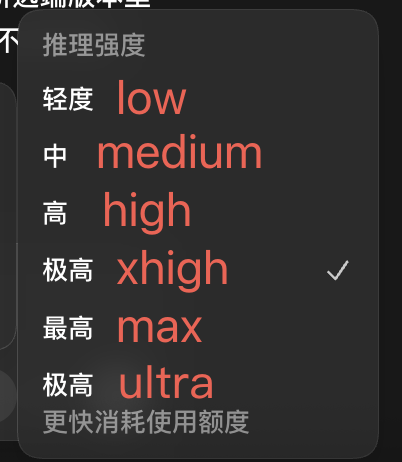
接好了就能用了。模型日常用 gpt-5.6sol 或 gpt-6-astra,推理强度按任务难度挑:
- 日常使用
- 轻度 low、中 medium、高 high便宜又快,大多数任务够用
- 复杂推理
- 极高 xhigh、最高 max、极高 ultra难题、大改造再上,消耗额度也更快
接好 Codex 之后,想配别的软件,去客户端总览。